


用 Hermes Agent 实现网页截图(附代码)
为了解决截图的烦恼,我们最近上线了一个专门用于网页截图的小工具。
🔗 工具体验地址:网页截图工具入口
相比于普通的电脑截图软件,它最大的优势在于场景丰富。你不仅可以用它截普通的电脑网页,还能完美模拟手机、平板的显示效果。不仅能截第一屏,连那种需要一直往下拉的长网页,它也能一键搞定。

图示:网页截图工具的 Logo
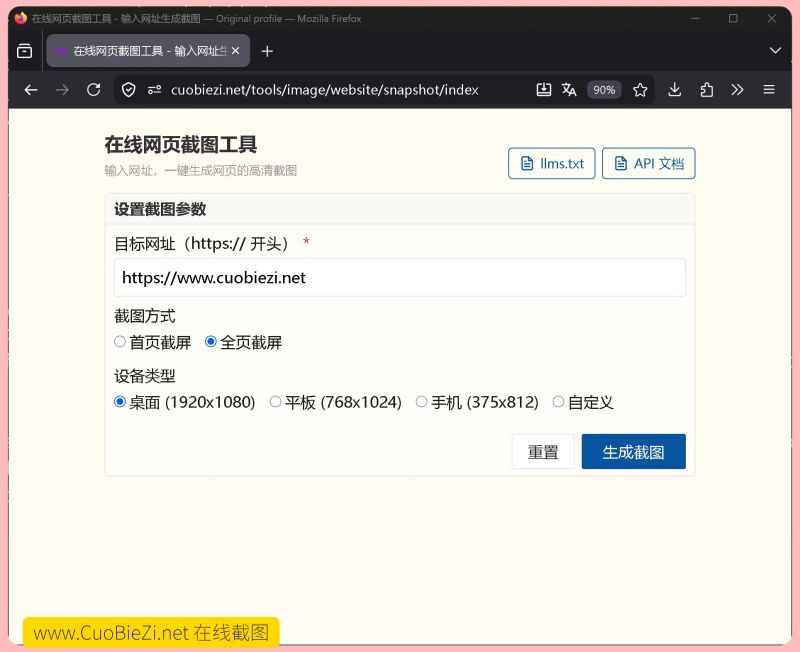
图示:这是我们截图工具的操作界面,非常清爽简单
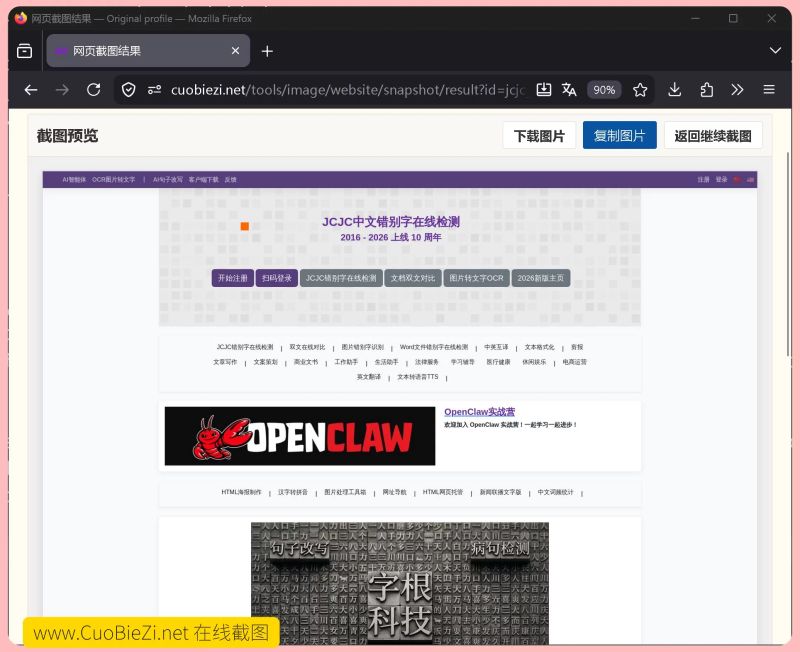
图示:这是手动输入网址后,生成的截图结果
这是一个经常用到的工具,平常碰到截图的需求,直接在电脑上使用相关的截图小软件就可以完成。 有时候需要在电脑上模拟手机的截屏还是会麻烦一点,这个工具就考虑了此类的场景,支持 PC ,平板,手机,自定义分辨率等需求,还可以首屏和滚动截屏。
这个工具还可以和 OpenClaw , Hermes Agent , WorkBuddy , CodeBuddy, OpenCode , Codex 等工具一起结合使用。
下面以 Hermes Agent 为例,介绍如何使用截图工具。
最近经常遇到图片处理中需要增加水印的情况。给图片加水印是一个重复次数较多,做起来比较枯燥。让 Hermes Agent 写了一个 Skill 自动化完成这个工作。
第二部分:让 AI 替你打工 —— Hermes Agent 登场
手动用网页工具截图确实方便了些,但如果遇到图片处理(比如截图后还要加水印)等重复性工作,还是有点累。
能不能让 AI 帮我们自动调用这个截图工具呢? 答案是:完全可以!
这里我们就要请出今天的主角:Hermes Agent。它就像是一个听话的数字员工,只要你教给它一个“技能(Skill)”,它以后就能帮你全自动干活。
核心原理(小白也能懂):
登录后可查看完整内容,参与讨论!
立即登录