⭐ 85 Stars
🍴 35 Forks
👀 85 Watchers
HTML
cc0-1.0
| GitHub 链接 | https://github.com/katelya77/Katelya-TGBed |
|---|---|
| 项目简介 | 基于 Telegram 和 Cloudflare Pages 的免费无限图床。支持多格式文件存储、内容审核、自定义域名及 R2 大文件扩展,零成本搭建个人媒体库。 |
| 创建时间 | 2026-02-03 |
| 更新时间 | 2026-02-11 |
📖 README
English
<div align="center">
# Katelya-TGBed
> 免费图片/文件托管解决方案,基于 Cloudflare Pages,支持多种存储后端
[English](README-EN.md) | **中文**
<br>



</div>
---
## 效果图
<table>
<tr>
<td width="50%">
<img src="demo/登录页面.webp" alt="登录页面" style="width:100%">
</td>
<td width="50%">
<img src="demo/首页上传.webp" alt="首页上传" style="width:100%">
</td>
</tr>
<tr>
<td width="50%">
<img src="demo/后台面板.webp" alt="后台面板" style="width:100%">
</td>
<td width="50%">
<img src="demo/视频预览.webp" alt="视频预览" style="width:100%">
</td>
</tr>
</table>
## 功能特性
- **无限存储** - 不限数量的图片和文件上传
- **完全免费** - 托管于 Cloudflare,免费额度内零成本
- **免费域名** - 使用 `*.pages.dev` 二级域名,也支持自定义域名
- **多存储后端** - 支持 Telegram、Cloudflare R2、S3 兼容存储、Discord、HuggingFace
- **内容审核** - 可选的图片审核 API,自动屏蔽不良内容
- **多格式支持** - 图片、视频、音频、文档、压缩包等
- **在线预览** - 支持图片、视频、音频、文档(pdf、docx、txt)格式的预览
- **分片上传** - 支持最大 100MB 文件(配合 R2/S3)
- **访客上传** - 可选的访客上传功能,支持文件大小和每日次数限制
- **多种视图** - 网格、列表、瀑布流多种管理界面
- **存储分类** - 直观区分不同存储后端的文件
---
## 快速部署
### 前置要求
- Cloudflare 账户
- Telegram 账户(如使用 Telegram 存储)
### 第一步:获取 Telegram 凭据
1. **获取 Bot Token**
- 向 [@BotFather](https://t.me/BotFather) 发送 `/newbot`
- 按提示创建机器人,获得 `BOT_TOKEN`
2. **创建频道并添加机器人**
- 创建一个新的 Telegram 频道
- 将机器人添加为频道管理员
3. **获取 Chat ID**
- 向 [@VersaToolsBot](https://t.me/VersaToolsBot) 或 [@GetTheirIDBot](https://t.me/GetTheirIDBot) 发送消息获取频道 ID
### 第二步:部署到 Cloudflare
1. **Fork 本仓库**
2. **创建 Pages 项目**
- 登录 [Cloudflare Dashboard](https://dash.cloudflare.com)
- 进入 `Workers 和 Pages` → `创建应用程序` → `Pages` → `连接到 Git`
- 选择 Fork 的仓库,点击部署
3. **配置环境变量**
- 进入项目 `设置` → `环境变量`
- 添加必需变量:
| 变量名 | 说明 | 必需 |
| :--- | :--- | :---: |
| `TG_Bot_Token` | Telegram Bot Token | ✅ |
| `TG_Chat_ID` | Telegram 频道 ID | ✅ |
| `BASIC_USER` | 管理后台用户名 | 可选 |
| `BASIC_PASS` | 管理后台密码 | 可选 |
**重新部署** - 修改环境变量后需重新部署生效
---
## 存储配置
### KV 存储(图片管理,必需)
启用图片管理功能需要配置 KV:
1. 进入 Cloudflare Dashboard → `Workers 和 Pages` → `KV`
2. 点击 `创建命名空间`,命名为 `katelya-tgbed`
3. 进入 Pages 项目 → `设置` → `函数` → `KV 命名空间绑定`
4. 添加绑定:变量名 `img_url`,选择创建的命名空间
5. 重新部署项目
### R2 存储(大文件支持,可选)
配置 R2 可支持最大 100MB 文件上传:
1. **创建存储桶**
- Cloudflare Dashboard → `R2 对象存储` → `创建存储桶`
- 命名为 `katelya-files`
2. **绑定到项目**
- Pages 项目 → `设置` → `函数` → `R2 存储桶绑定`
- 变量名 `R2_BUCKET`,选择存储桶
3. **启用 R2**
- `设置` → `环境变量` → 添加 `USE_R2` = `true`
- 重新部署
### S3 兼容存储(可选)
支持任何 S3 兼容的对象存储服务,包括 AWS S3、MinIO、BackBlaze B2、阿里云 OSS 等。
**环境变量:**
| 变量名 | 说明 | 示例 |
| :--- | :--- | :--- |
| `S3_ENDPOINT` | S3 服务端点 URL | `https://s3.us-east-1.amazonaws.com` |
| `S3_REGION` | 区域 | `us-east-1` |
| `S3_ACCESS_KEY_ID` | 访问密钥 ID | `AKIA...` |
| `S3_SECRET_ACCESS_KEY` | 秘密访问密钥 | `wJalr...` |
| `S3_BUCKET` | 存储桶名称 | `my-filebed` |
**不同服务商的 Endpoint 示例:**
| 服务商 | Endpoint 格式 | Region |
| :--- | :--- | :--- |
| AWS S3 | `https://s3.{region}.amazonaws.com` | `us-east-1` 等 |
| MinIO | `https://minio.example.com:9000` | `us-east-1` |
| BackBlaze B2 | `https://s3.{region}.backblazeb2.com` | `us-west-004` 等 |
| 阿里云 OSS | `https://oss-{region}.aliyuncs.com` | `cn-hangzhou` 等 |
| Cloudflare R2 | `https://{account_id}.r2.cloudflarestorage.com` | `auto` |
**部署步骤:**
1. 在你的 S3 服务商创建存储桶
2. 获取 Access Key ID 和 Secret Access Key
3. 在 Cloudflare Pages 项目中添加上述环境变量
4. 重新部署,前端将自动显示 S3 存储选项
### Discord 存储(可选)
通过 Discord 频道存储文件,支持 Webhook 和 Bot 两种方式。
> **注意:** Discord 附件 URL 会在约 24 小时后过期。本项目通过代理方式提供文件下载,每次请求时自动刷新 URL。因此即使使用 Webhook 上传,也需要配置 Bot Token 用于文件获取。
**环境变量:**
| 变量名 | 说明 | 必需 |
| :--- | :--- | :---: |
| `DISCORD_WEBHOOK_URL` | Discord Webhook URL(推荐用于上传) | 二选一 |
| `DISCORD_BOT_TOKEN` | Discord Bot Token(用于获取和删除文件) | 推荐 |
| `DISCORD_CHANNEL_ID` | Discord 频道 ID(Bot 模式上传时需要) | Bot 模式 |
**Webhook 方式部署(推荐):**
1. 在 Discord 服务器中,进入频道设置 → 集成 → Webhook
2. 创建新的 Webhook,复制 Webhook URL
3. 在 Cloudflare Pages 添加环境变量 `DISCORD_WEBHOOK_URL`
4. (推荐)同时创建 Discord Bot 并添加 `DISCORD_BOT_TOKEN`,用于文件获取和删除
5. 重新部署
**Bot 方式部署:**
1. 前往 [Discord Developer Portal](https://discord.com/developers/applications) 创建应用
2. 在 Bot 标签页创建 Bot,获取 Token
3. 在 OAuth2 → URL Generator 中,选择 `bot` scope 和 `Send Messages`、`Attach Files`、`Read Message History` 权限
4. 使用生成的 URL 邀请 Bot 到你的服务器
5. 在 Cloudflare Pages 添加 `DISCORD_BOT_TOKEN` 和 `DISCORD_CHANNEL_ID`
6. 重新部署
**限制:**
- 无 Boost 服务器:25MB/文件
- Level 2 Boost:50MB/文件
- Level 3 Boost:100MB/文件
### HuggingFace 存储(可选)
使用 HuggingFace Datasets API 存储文件。文件以 git commit 的形式保存在 Dataset 仓库中。
**环境变量:**
| 变量名 | 说明 | 示例 |
| :--- | :--- | :--- |
| `HF_TOKEN` | HuggingFace 写入权限 Token | `hf_xxxxxxxxxxxx` |
| `HF_REPO` | Dataset 仓库 ID | `username/my-filebed` |
**部署步骤:**
1. 注册 [HuggingFace](https://huggingface.co) 账户
2. 创建新的 Dataset 仓库(Settings → New Dataset)
3. 前往 [Settings → Access Tokens](https://huggingface.co/settings/tokens) 创建 Token(需要 Write 权限)
4. 在 Cloudflare Pages 添加 `HF_TOKEN` 和 `HF_REPO` 环境变量
5. 重新部署
**限制:**
- 普通上传(base64):约 35MB/文件
- LFS 上传:最大 50GB/文件
- 免费用户仓库总大小:约 50GB
---
## 访客上传功能
允许未登录用户上传文件,站长可自行配置是否开启及限制规则。
| 变量名 | 说明 | 默认值 |
| :--- | :--- | :--- |
| `GUEST_UPLOAD` | 启用访客上传 | `false` |
| `GUEST_MAX_FILE_SIZE` | 访客单文件最大大小(字节) | `5242880`(5MB) |
| `GUEST_DAILY_LIMIT` | 访客每日上传次数限制(按 IP 计) | `10` |
**启用方式:**
1. 在环境变量中设置 `GUEST_UPLOAD` = `true`
2. 按需调整 `GUEST_MAX_FILE_SIZE` 和 `GUEST_DAILY_LIMIT`
3. 确保已配置 `BASIC_USER` 和 `BASIC_PASS`(否则无访客/管理员区分)
4. 重新部署
**功能说明:**
- 访客可在首页直接上传文件,无需登录
- 访客有单文件大小限制和每日上传次数限制
- 访客不能使用分片上传和高级存储选项(S3/Discord/HuggingFace)
- 访客不能访问管理后台和图片浏览页
- 限制基于访客 IP 地址,每日自动重置
---
## 高级配置
| 变量名 | 说明 | 默认值 |
| :--- | :--- | :--- |
| `ModerateContentApiKey` | 图片审核 API Key(从 [moderatecontent.com](https://moderatecontent.com) 获取) | - |
| `WhiteList_Mode` | 白名单模式,仅白名单图片可加载 | `false` |
| `USE_R2` | 启用 R2 存储 | `false` |
| `disable_telemetry` | 禁用遥测 | - |
---
## 页面说明
| 页面 | 路径 | 说明 |
| :--- | :--- | :--- |
| 首页/上传 | `/` | 批量上传、拖拽、粘贴上传 |
| 图片浏览 | `/gallery.html` | 图片网格浏览 |
| 管理后台 | `/admin.html` | 文件管理、黑白名单 |
| 文件预览 | `/preview.html` | 多格式文件预览 |
| 登录页 | `/login.html` | 后台登录 |
---
## 使用限制
**Cloudflare 免费额度:**
- 每日 100,000 次请求
- KV 每日 1,000 次写入、100,000 次读取、1,000 次列出
- 超出后需升级付费计划($5/月起)
**各存储后端文件大小限制:**
| 存储后端 | 单文件最大大小 |
| :--- | :--- |
| Telegram | 20MB |
| Cloudflare R2 | 100MB(分片上传) |
| S3 兼容存储 | 100MB(分片上传) |
| Discord(无 Boost) | 25MB |
| Discord(Level 2+) | 50-100MB |
| HuggingFace | 35MB(普通)/ 50GB(LFS) |
---
## 所有环境变量参考
| 变量名 | 说明 | 必需 |
| :--- | :--- | :---: |
| `TG_Bot_Token` | Telegram Bot Token | ✅ |
| `TG_Chat_ID` | Telegram 频道 ID | ✅ |
| `BASIC_USER` | 管理后台用户名 | 可选 |
| `BASIC_PASS` | 管理后台密码 | 可选 |
| `USE_R2` | 启用 R2 存储 | 可选 |
| `S3_ENDPOINT` | S3 端点 URL | 可选 |
| `S3_REGION` | S3 区域 | 可选 |
| `S3_ACCESS_KEY_ID` | S3 访问密钥 | 可选 |
| `S3_SECRET_ACCESS_KEY` | S3 秘密密钥 | 可选 |
| `S3_BUCKET` | S3 存储桶名 | 可选 |
| `DISCORD_WEBHOOK_URL` | Discord Webhook URL | 可选 |
| `DISCORD_BOT_TOKEN` | Discord Bot Token | 可选 |
| `DISCORD_CHANNEL_ID` | Discord 频道 ID | 可选 |
| `HF_TOKEN` | HuggingFace Token | 可选 |
| `HF_REPO` | HuggingFace 仓库 ID | 可选 |
| `GUEST_UPLOAD` | 启用访客上传 | 可选 |
| `GUEST_MAX_FILE_SIZE` | 访客文件大小限制(字节) | 可选 |
| `GUEST_DAILY_LIMIT` | 访客每日上传次数 | 可选 |
| `ModerateContentApiKey` | 图片审核 API Key | 可选 |
| `WhiteList_Mode` | 白名单模式 | 可选 |
| `disable_telemetry` | 禁用遥测 | 可选 |
---
## 相关链接
- [Cloudflare Pages 文档](https://developers.cloudflare.com/pages/)
- [Telegram Bot API](https://core.telegram.org/bots/api)
- [问题反馈](https://github.com/katelya77/Katelya-TGBed/issues)
---
## 致谢
本项目参考了以下开源项目:
- [Telegraph-Image](https://github.com/cf-pages/Telegraph-Image) - 原始灵感来源
---
## 许可证
MIT License
---
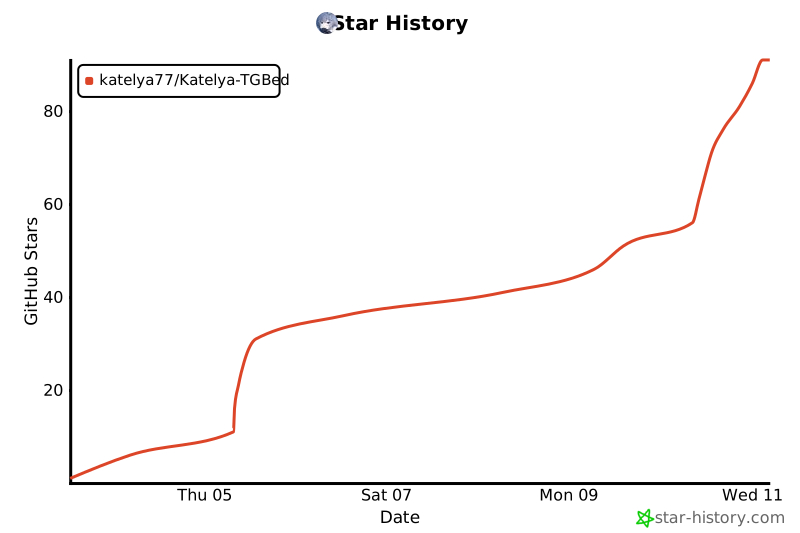
## Star History
[](https://star-history.com/#katelya77/Katelya-TGBed&Date)
